
本文简单介绍 GitHub 的日常使用,包括拉取和上传代码。
- 第一种方式使用客户端。
- 第二种方法使用命令行操作。
客户端
首先新建一个仓库
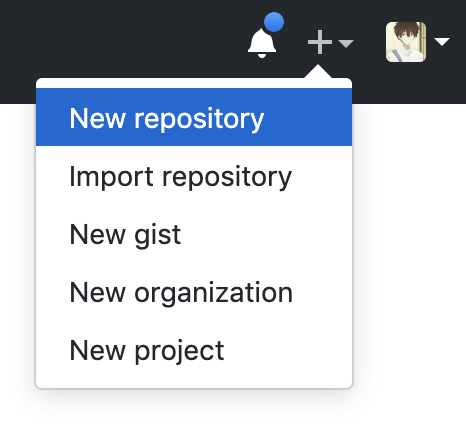
配置仓库参数
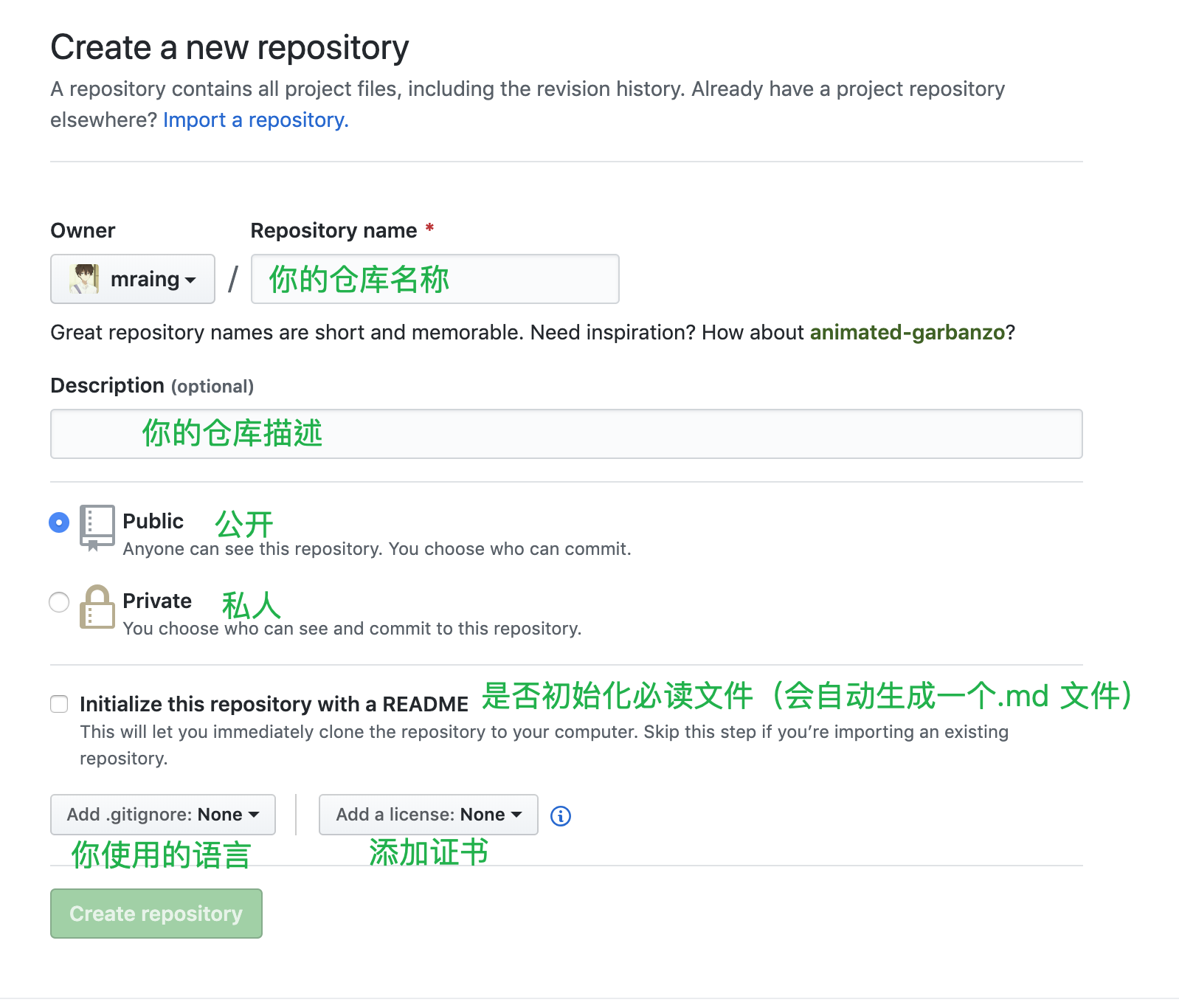
仓库名称: 我建议使用英文名称。
仓库描述:对你这个项目做一个简单的描述。
公开/私有:指你的仓库是否开源。
是否添加自述文件:这个选项选不选随你,现在没有选上的话,建议在后期还是要加上,增加阅读体验。值得注意的是,如果你要导入现有的仓库,那么就不必要添加这个自述文件了,如果做为一个新仓库的使用,还是有很必要添加这个文件的。
你使用的语言:不选的话,它也会自动去识别你所使用的语言。
添加证书:也看你自己的需求吧。
将新建的仓库克隆到本地
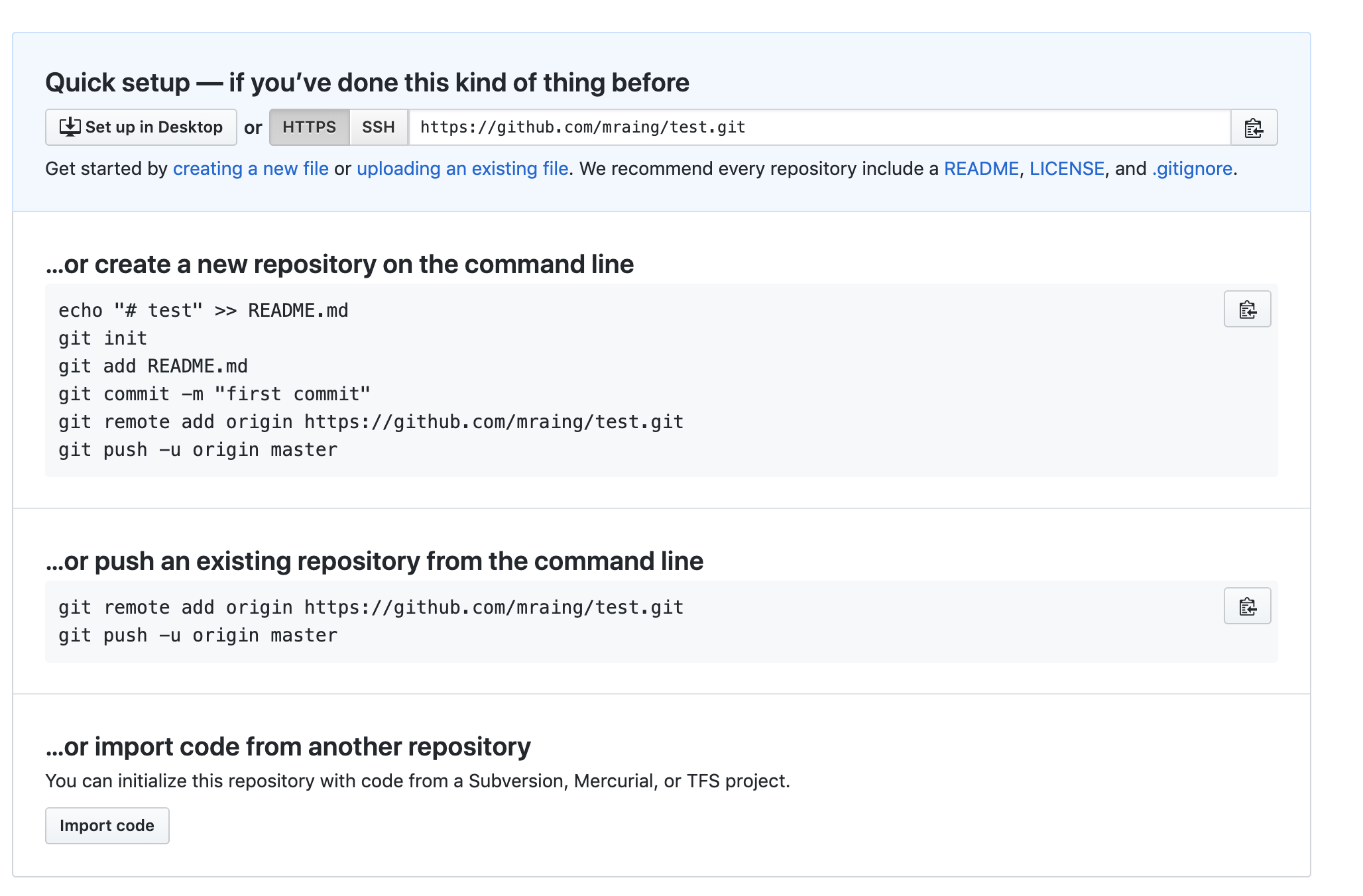
新建号的仓库大致如上图所示。
点击右边的 Set up in Desktop 下载桌面版 GitHub,下载完成之后,登入你的 GitHub 账号。
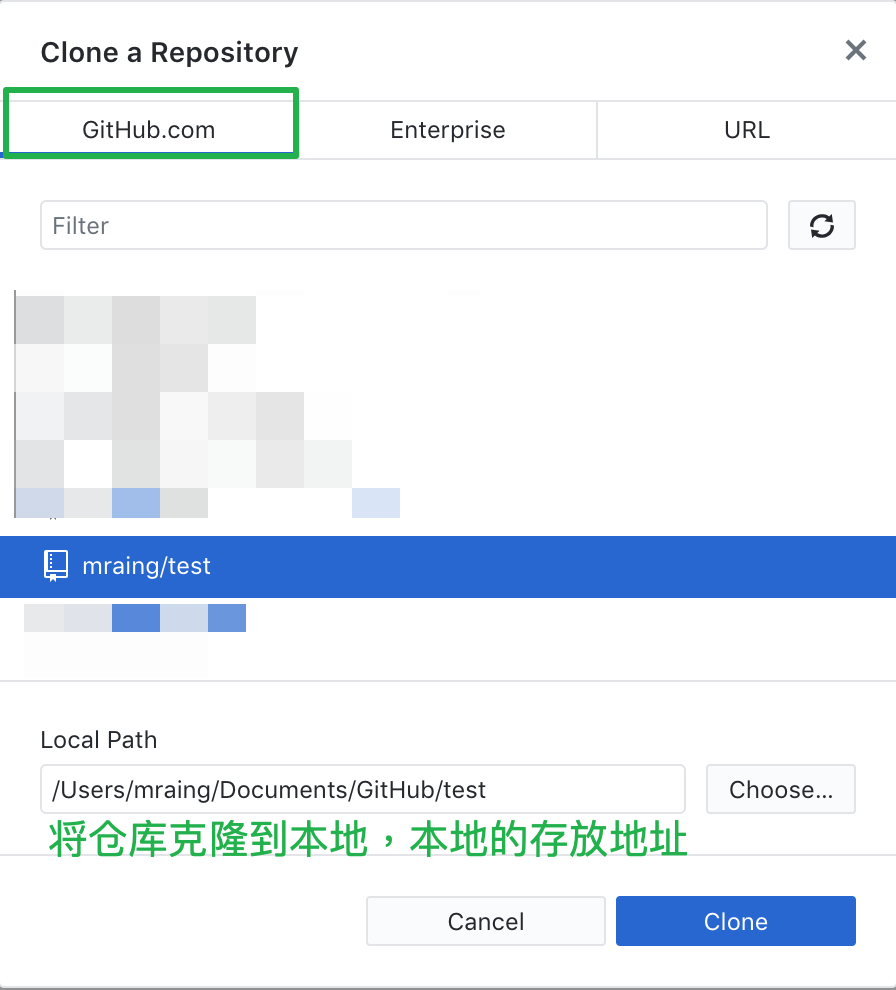
选择文件-克隆仓库。

+ 第一种方式,选择 GitHub.com 从自己的仓库列表中克隆仓库。
+ 第二方式,选择 URL
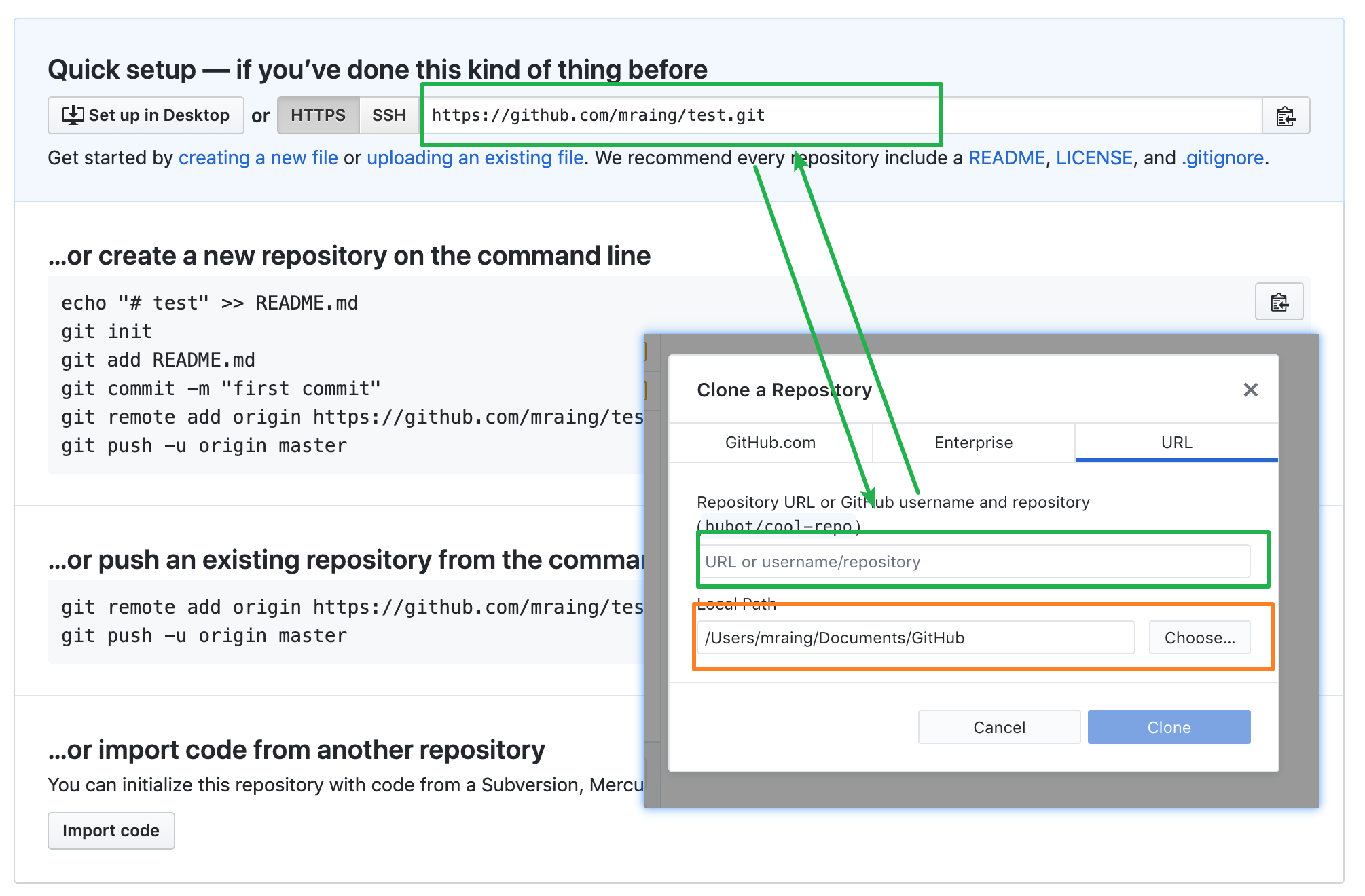
绿色框表示对应的 URL,橙色框代表克隆至本地的地址。
这两种方式都可以将仓库克隆到自己本地,任选其一即可。
- 等待克隆结束
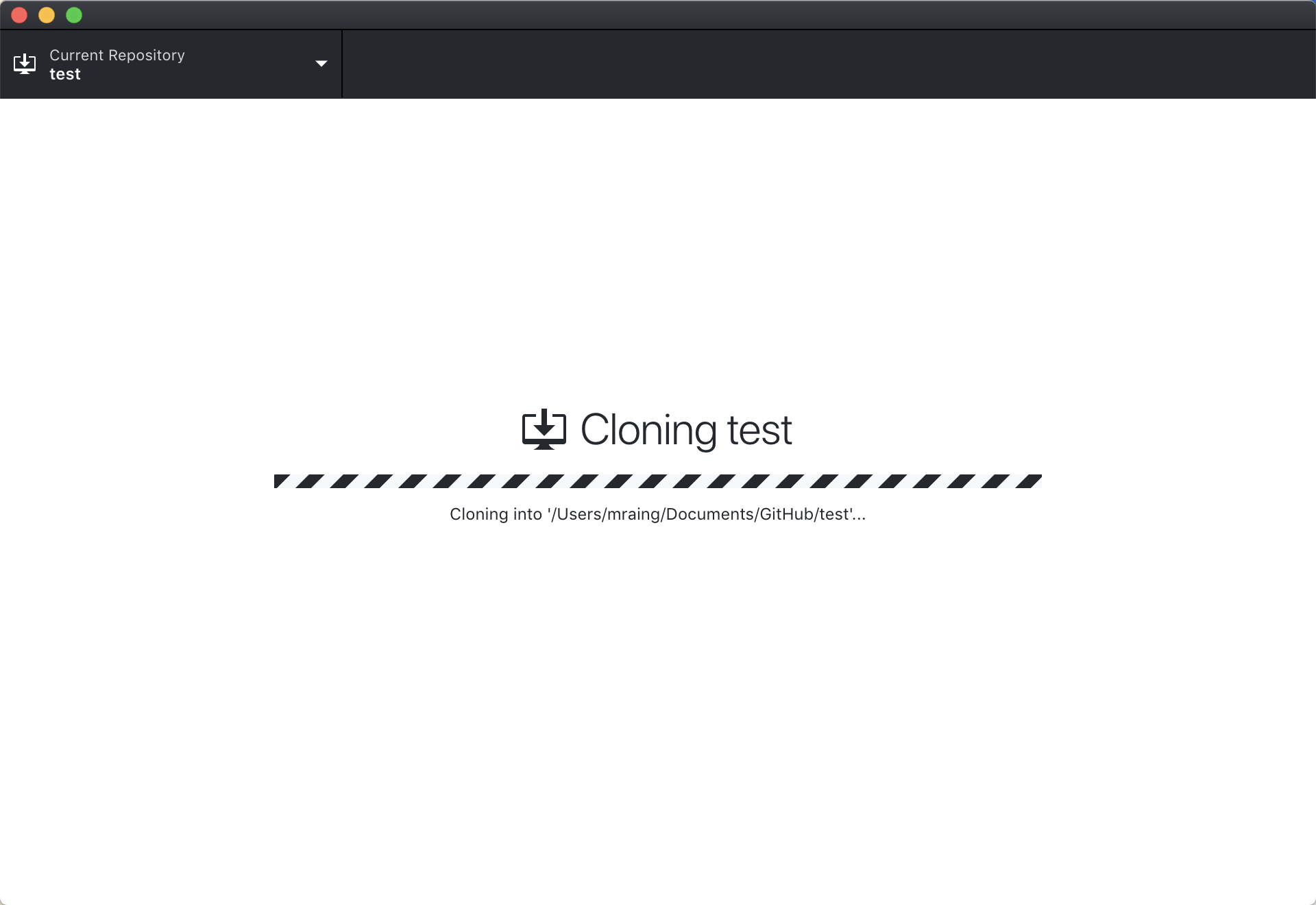
稍等片刻就完成了。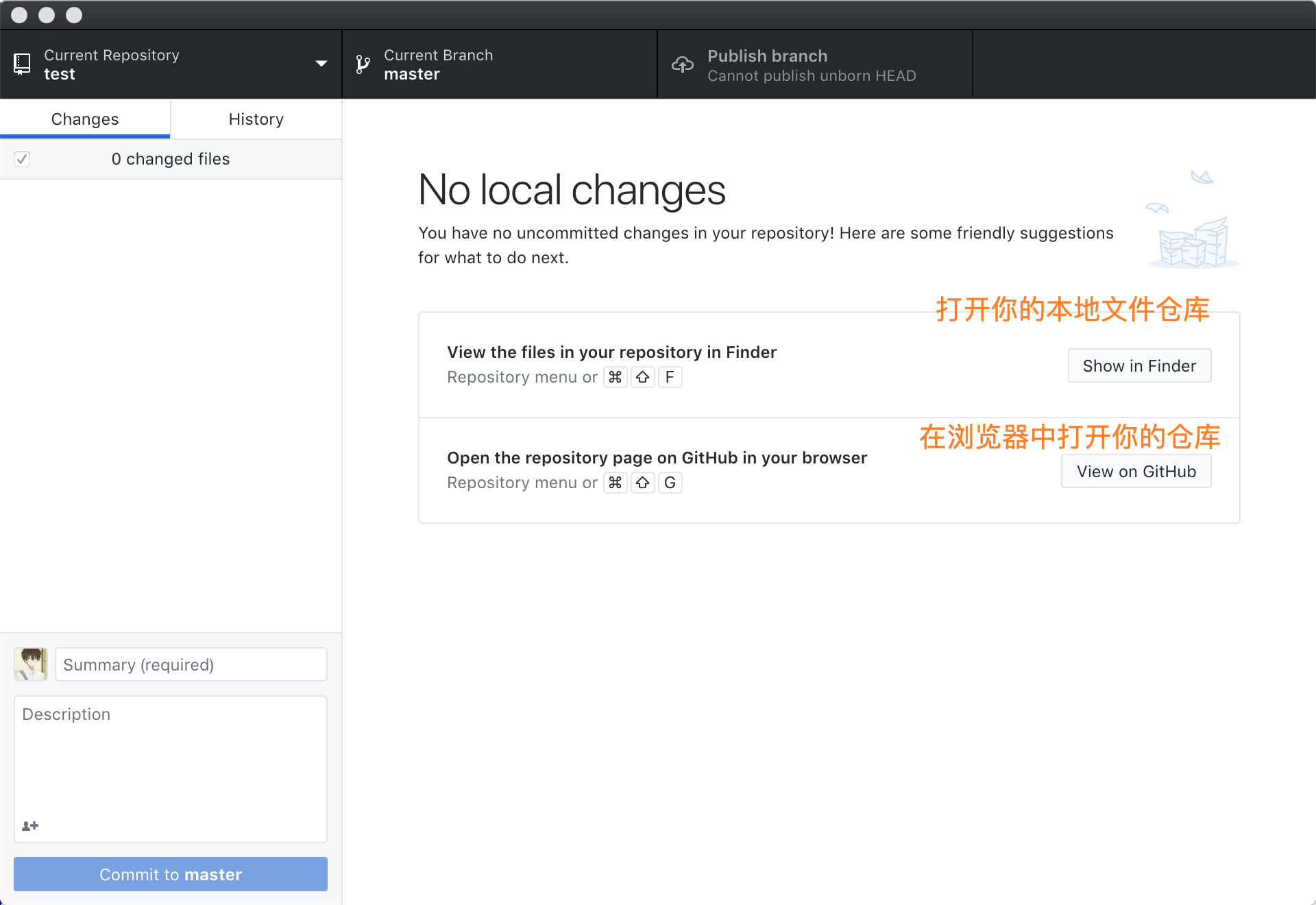
我们可以选择第一个打开你刚刚克隆到本地的仓库文件夹。
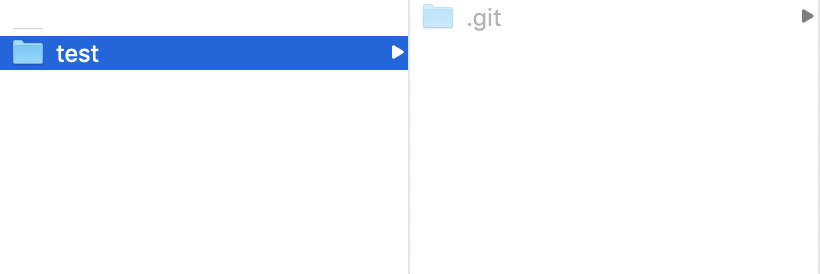
里面除了一个隐藏的 git文件夹就没有别的东西了。如果我们在创建的时候,勾选上了那个自述文件,那么还会有一个 README.md 文件。
要看到隐藏的文件,需要根据自己的操作系统去开启这个设置,一般默认是关闭的。
以后我们的代码就存放到这个文件夹里面了。
尝试上传到 GitHub 上
因为我们没有自述文件,刚好就自己创建一个,上传到 GitHub 当做一次练习。
- 创建一个名为
README.md的文件。
前缀 “README” 是 GitHub 自述文件的固定写法,后缀 “.md”,是支持 Markdown 的文本文件。有关于 Markdown 的语法介绍可以自己去百度查一下,有很多有关于这个的介绍。
- 在 GitHub 客户端上可以看到这个关于这个文件的变动。
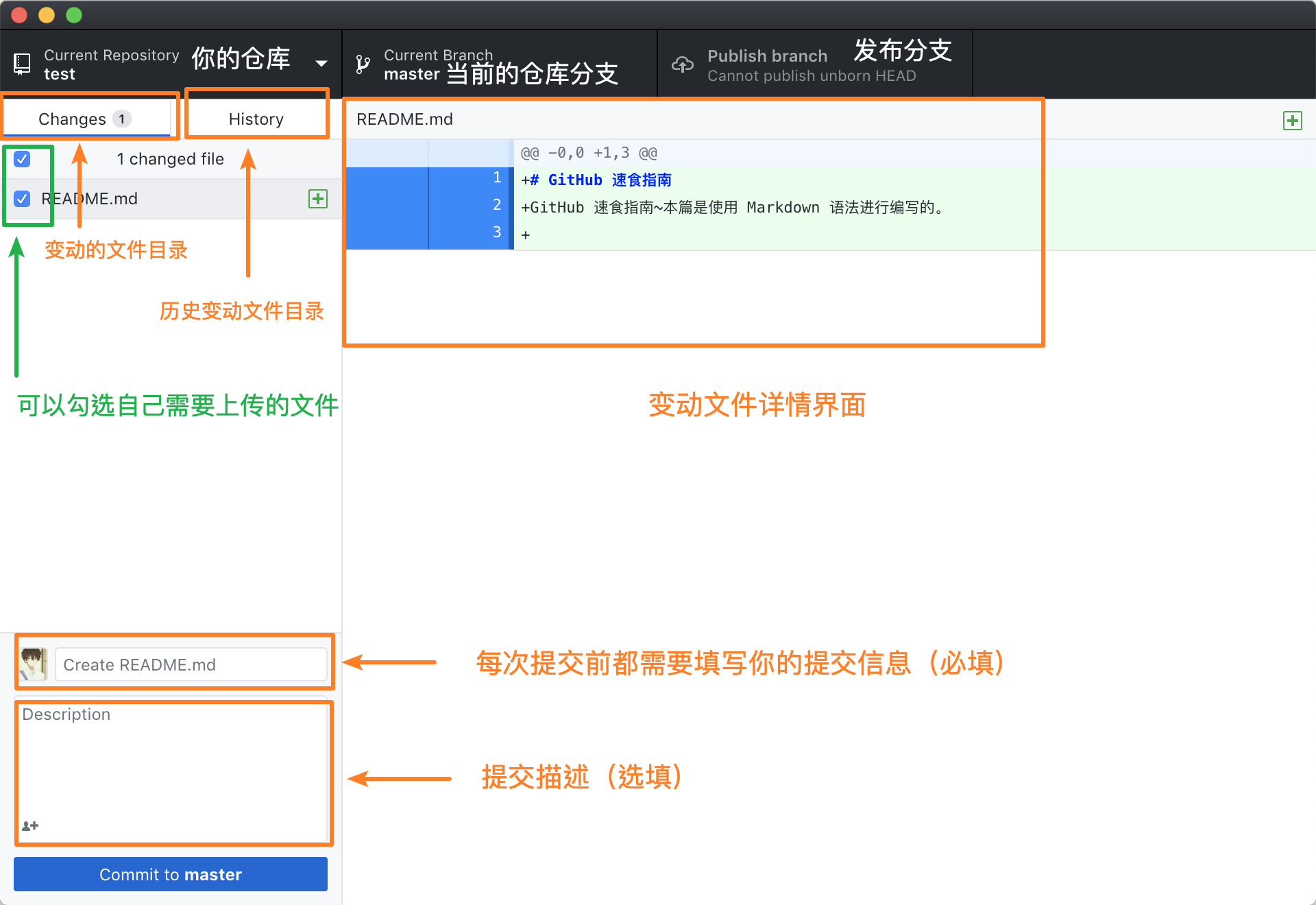
在提交处填写你的”提交信息“,然后点击 “commit to master”, 进行提交。然后我们点击”Publish branch“ 发布到当前分支。
等待结束后就完成了上传。我们可以点击”View on GitHub“,打开你的 GitHub 仓库地址,验证是否上传完毕。
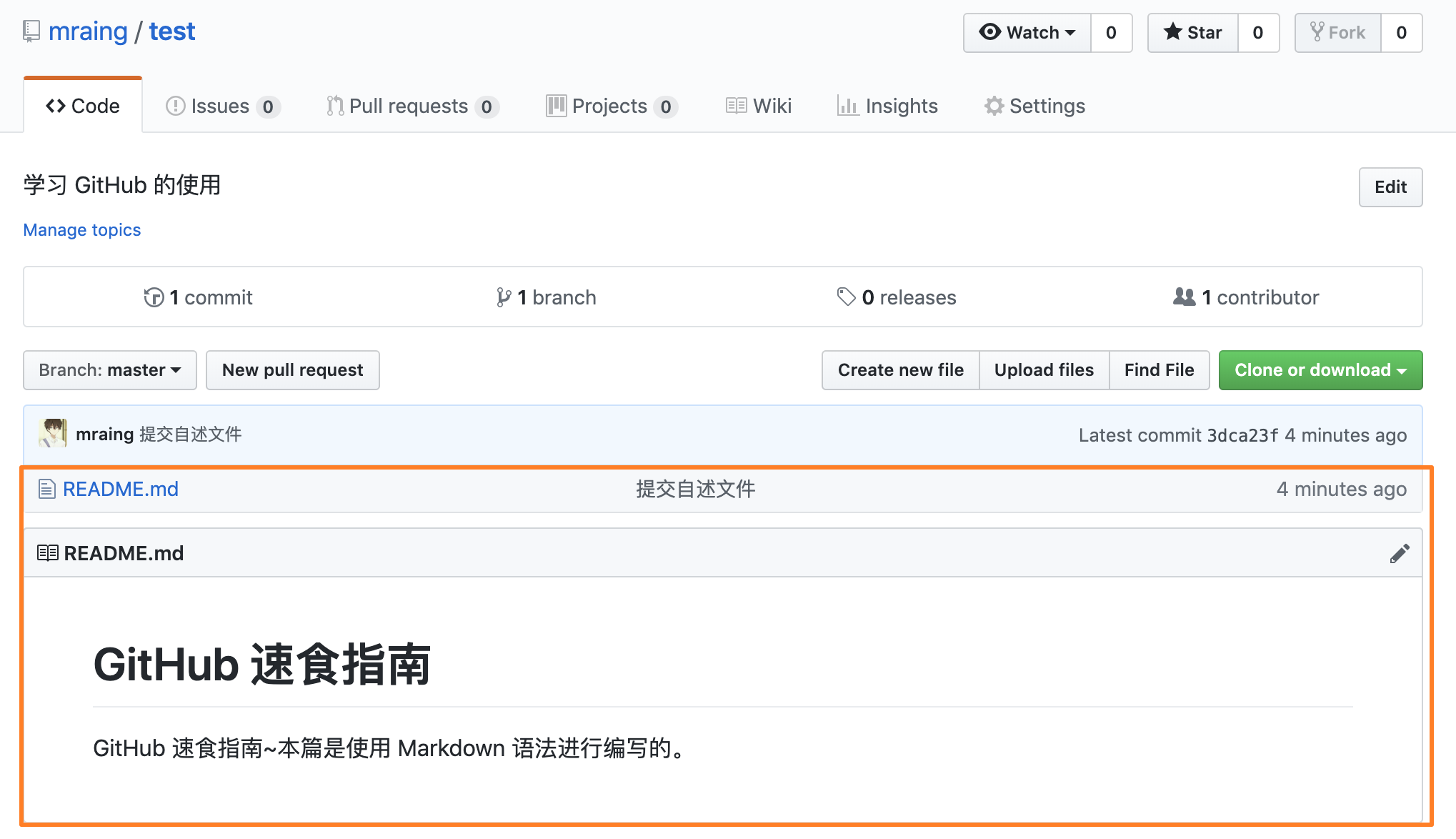
如图所示,这是我刚刚上传的自述文件,就已经显示出来了。还有一种方法是使用命令行进行使用 GitHub 的操作,下次有空再说。
( ^ _ ^ )/~~拜拜