

Android 消息推送
篇幅较长,但是我写得很详情,希望你能耐心看下去。
消息推送主要流程步骤:
生成签名证书
选择推送消息服务商
修改 APP 配置文件
完成
生成签名证书
安装 Java 环境
下载下载适用于 Mac OS X 的 Java, 傻瓜式安装,下一步到底。
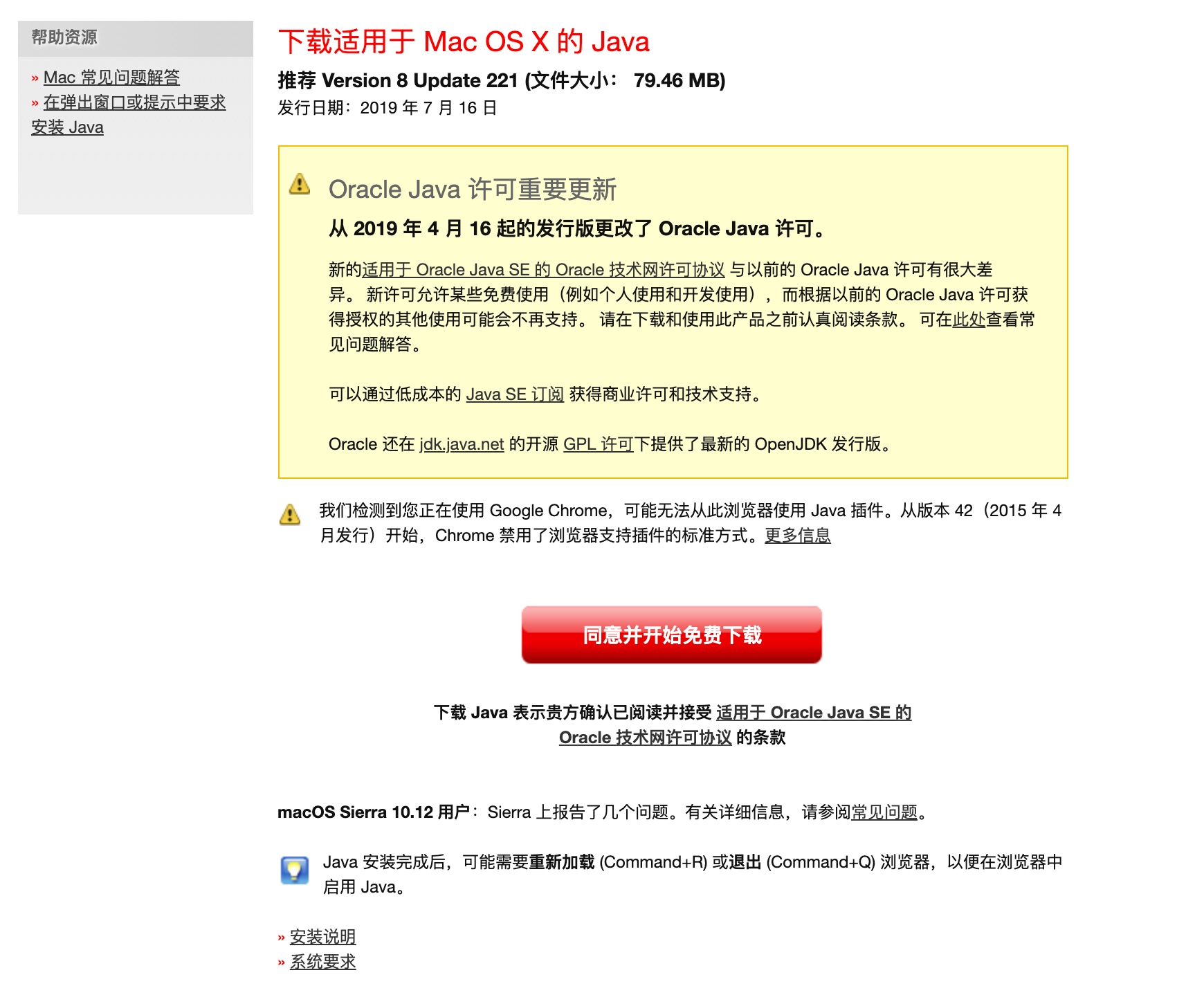
这个时候我们还没有安装完成,我们还需要安装 JDK.
安装 JDK
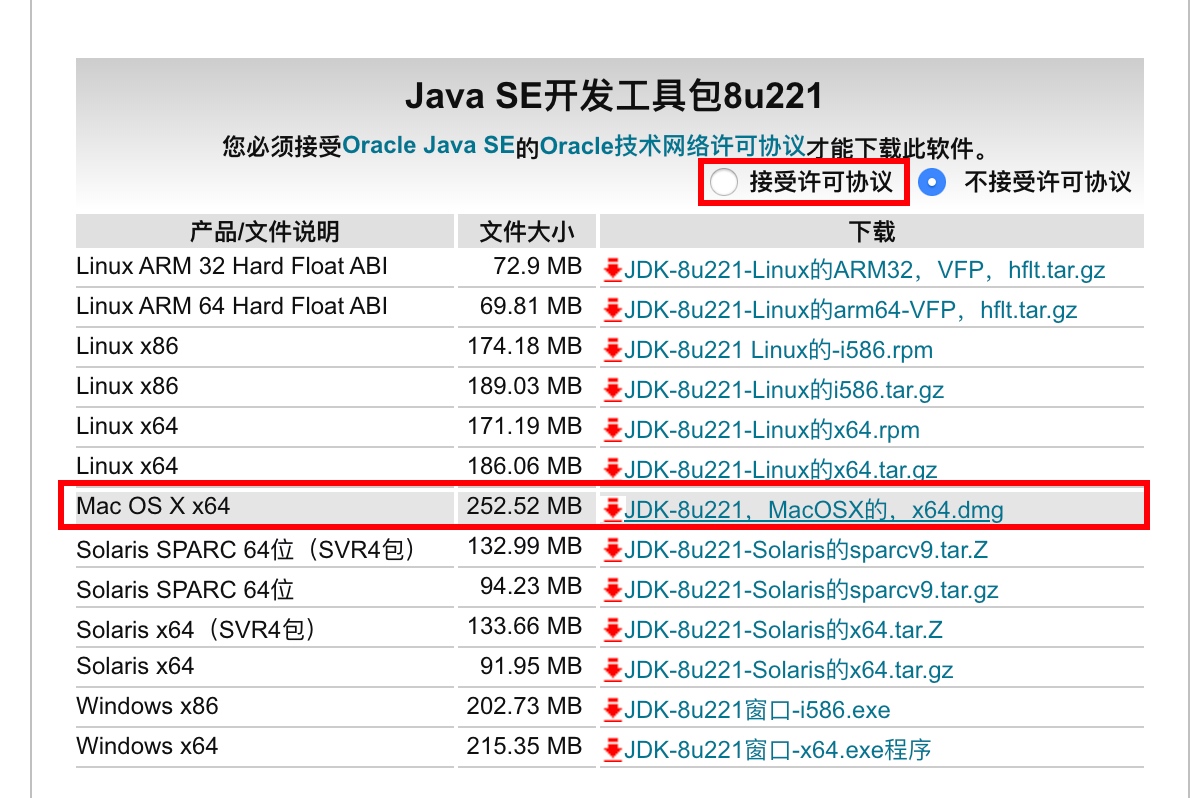
这里需要注意的是,下载的时候你必须登录 Oracal 账号才能下载,登录 Oracal 过程有点慢,还请耐心等待。如果没有Oracal账号的话,先自行注册。
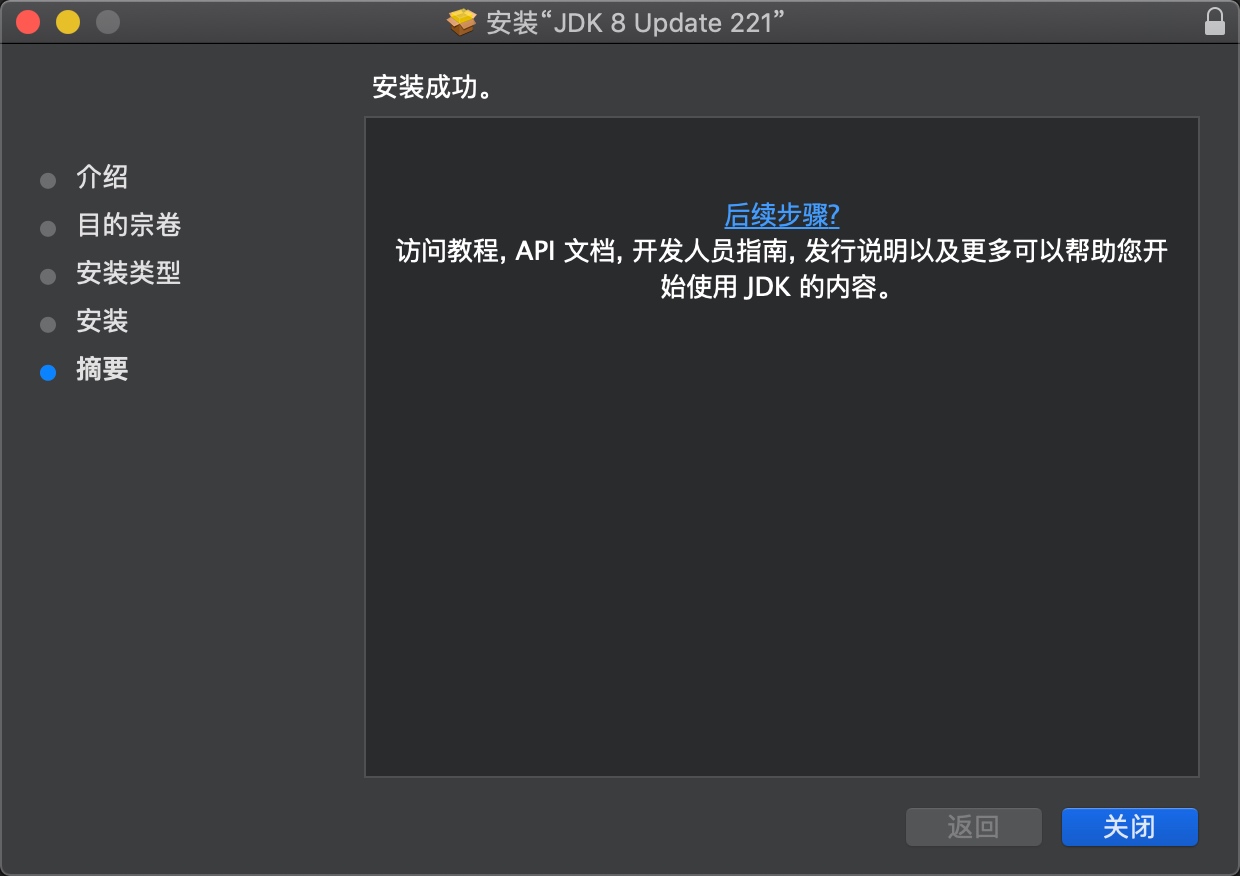
安装的过程也是非常简单的,完成安装后,可以到目录中进行查看,看是否安装成功了。

我们打开终端,输入 java -version 查看java的版本。
如果成功输出了版本信息,说明 JDK 安装成功。
生成签名证书
生成签名证书有多种方式,我这里介绍两种方式,使用终端或者使用 Android Studio 生成。
Android Studio 是谷歌推出的一个Android集成开发工具。
终端生成证书
你需要保证你的 Java 环境已经 JDK 已经安装成功了。没有安装成功的依照前面的步骤查找原因,或者自行百度一下。
复制下面代码到终端中运行,部分参数需要自行修改。
keytool -genkey -v -alias android -keyalg RSA -validity 20000 -keystore /Users/当前用户的用户名/文件夹名字/android.keystore
这里需要注意的是,如果生成失败,请检查你的证书存放地址是否正确!!!
参数释义:
genkey: 生成文件alias android: 表示证书的别名是android (别名最好和文件名保持一致,方便后续查询证书信息)keyalg RSA: 表示采用的RSA算法validity 20000: 表示证书的有效期是20000天keystore /路径/文件名: 前面表示生成证书存放的路径以及生成的证书文件,证书文件的后缀名随意.keystore或者.jks或者不写都是可以的,反正你也打不开。
关于文件名后缀的小知识:
使用eclipse生成的密匙文件后缀为 .keystore 。
使用Android Studio生成的密匙文件后缀为 .jks 。
jks是Java密钥库(KeyStore)比较常见的一种格式(共有5种,JKS, JCEKS, PKCS12, BKS,UBER),是JAVA的keytools证书工具支持的证书私钥格式。
其中使用哪一种key根据你最终要在那个平台发布而定,如最后要在AndriodStudio上发布就要使用.jks格式的密匙文件。
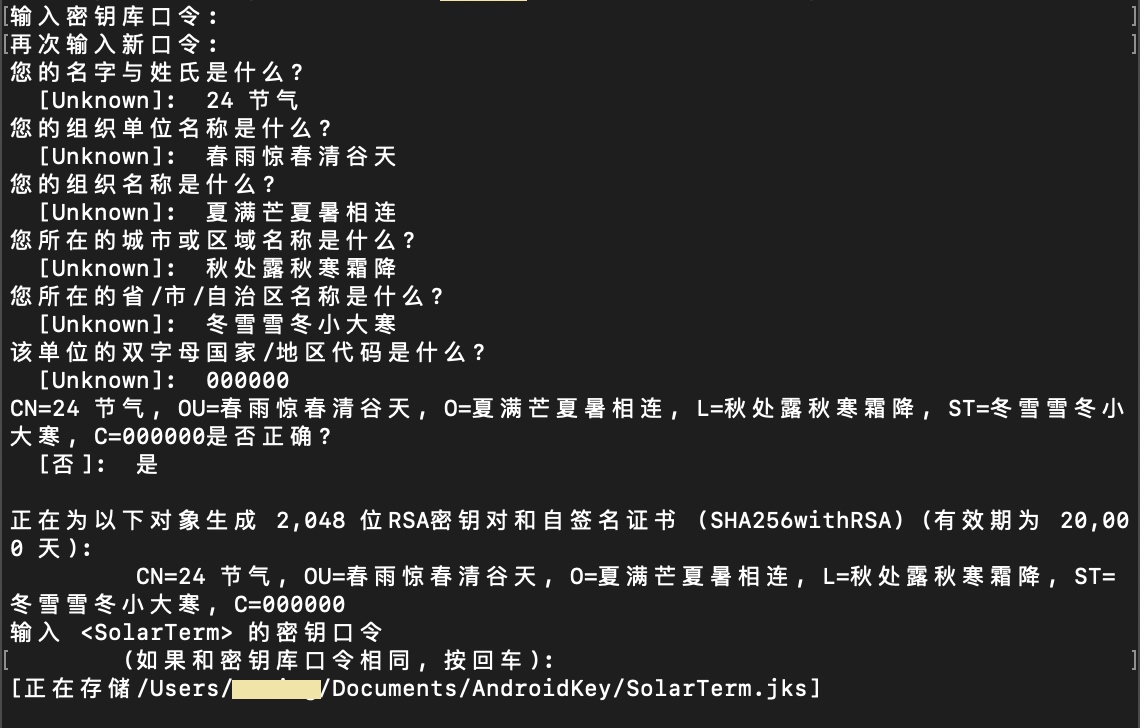
到终端中输入指令后,会让你填写一些证书信息,自行填写就好,我这是做为测试随便填写的。
刚开始会让你设定秘钥库的密码,两次密码要保持一致,以及最后还要设定密钥口令,建议和密钥库的密码保持一致。
因为输入密码因为不是明文的,所以你看不见你输入的密码,但是你不用管它,密码填写完毕后直接回车就行了。
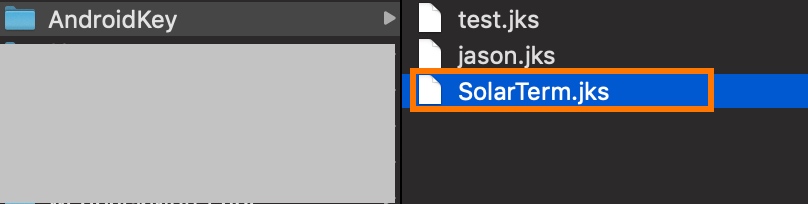
文件生成后可以在你设定的那个目录中找到这个证书文件,这个时候就代表证书已经成功生成了。
Android Studio 生成
如果没有下载 Android Studio的同学,请自行去官网下载哦。
下载安装步骤我就不重复了,不懂的同学可以百度。
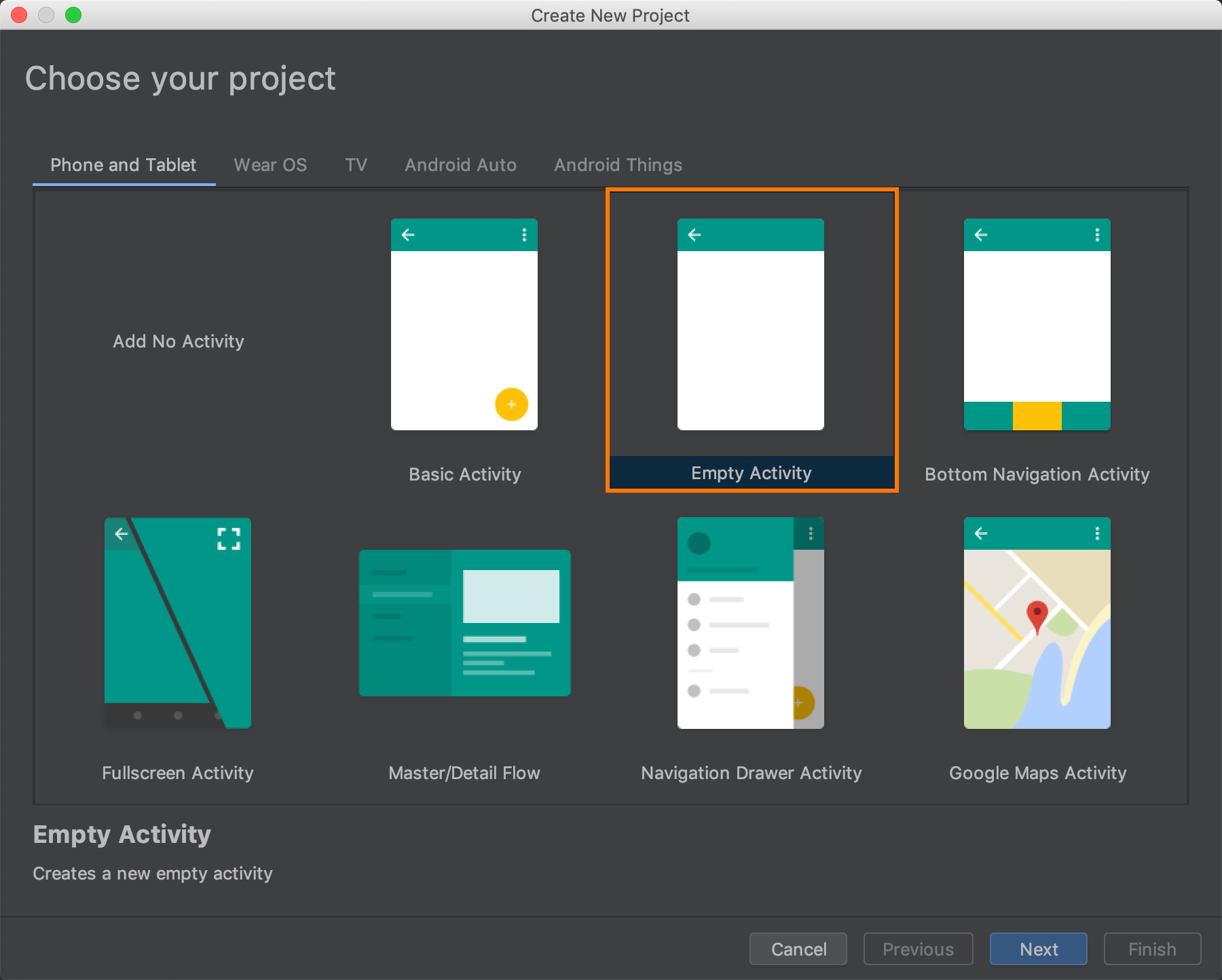
打开 Android Studio ,新建一个项目,选择第二个 Empty Activity,点击下一步。
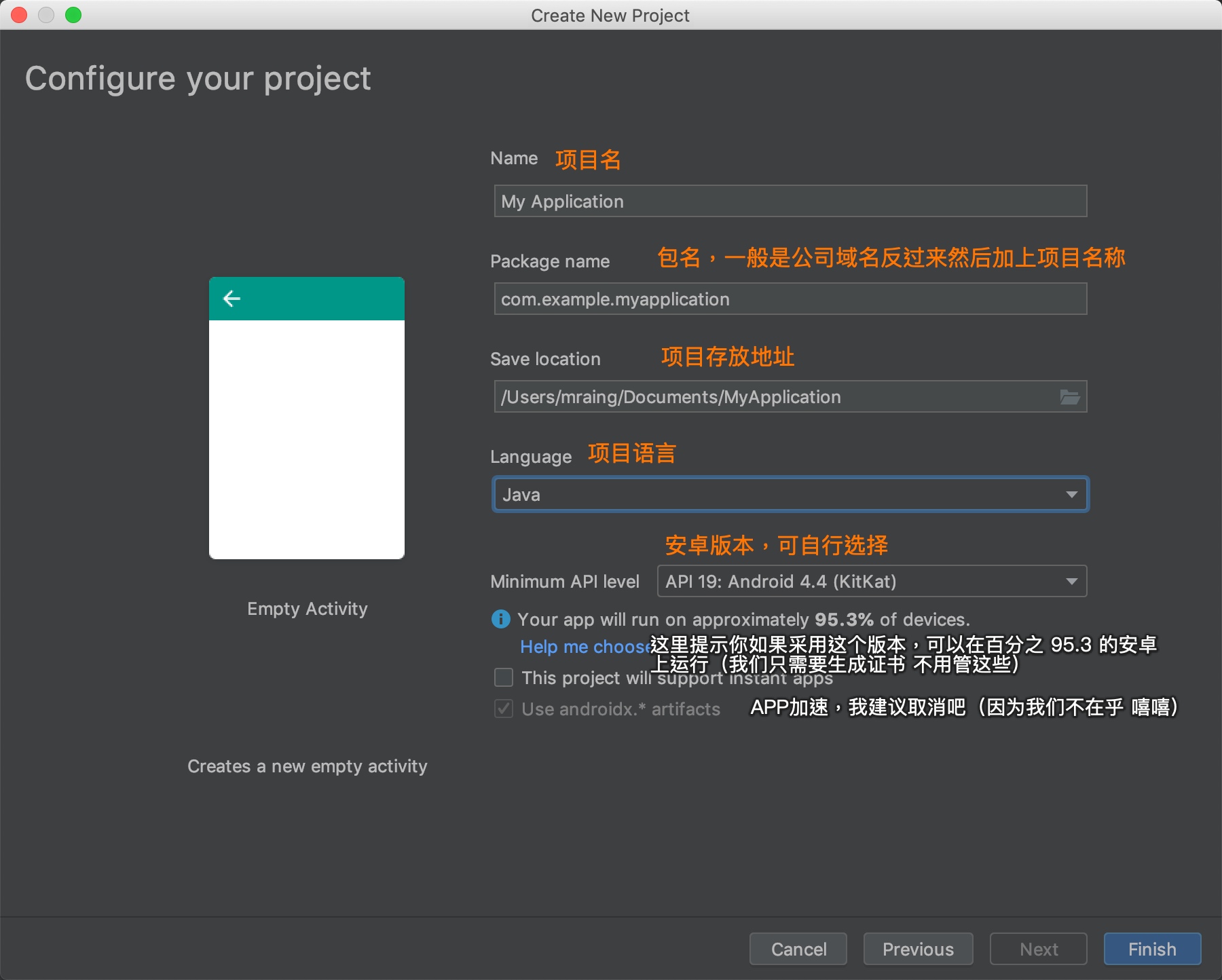
然后我们开始初始化项目,需要填写一些信息。
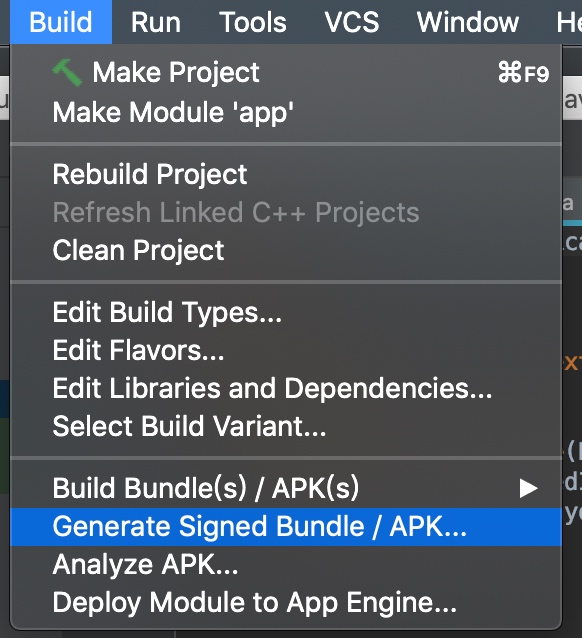
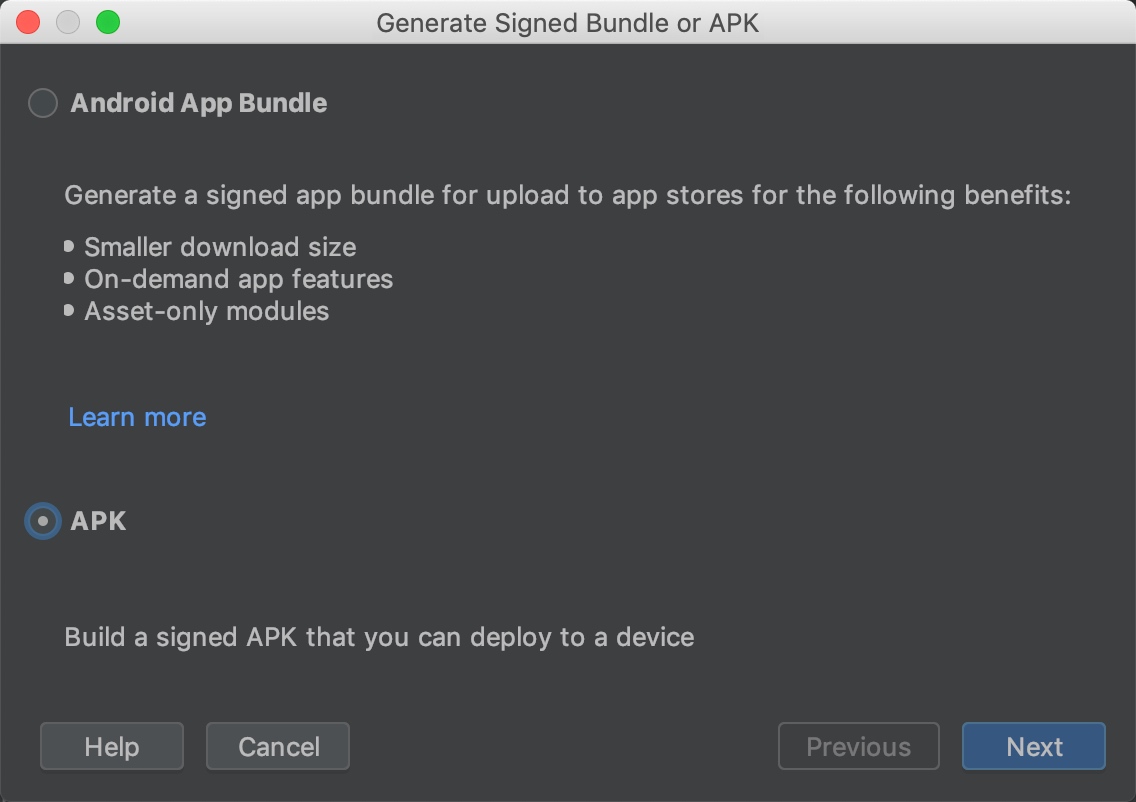
项目初始化后,点击 Build 菜单下的 Generate Signed Bundie / APK...
选择 APK 选项, 点击下一步
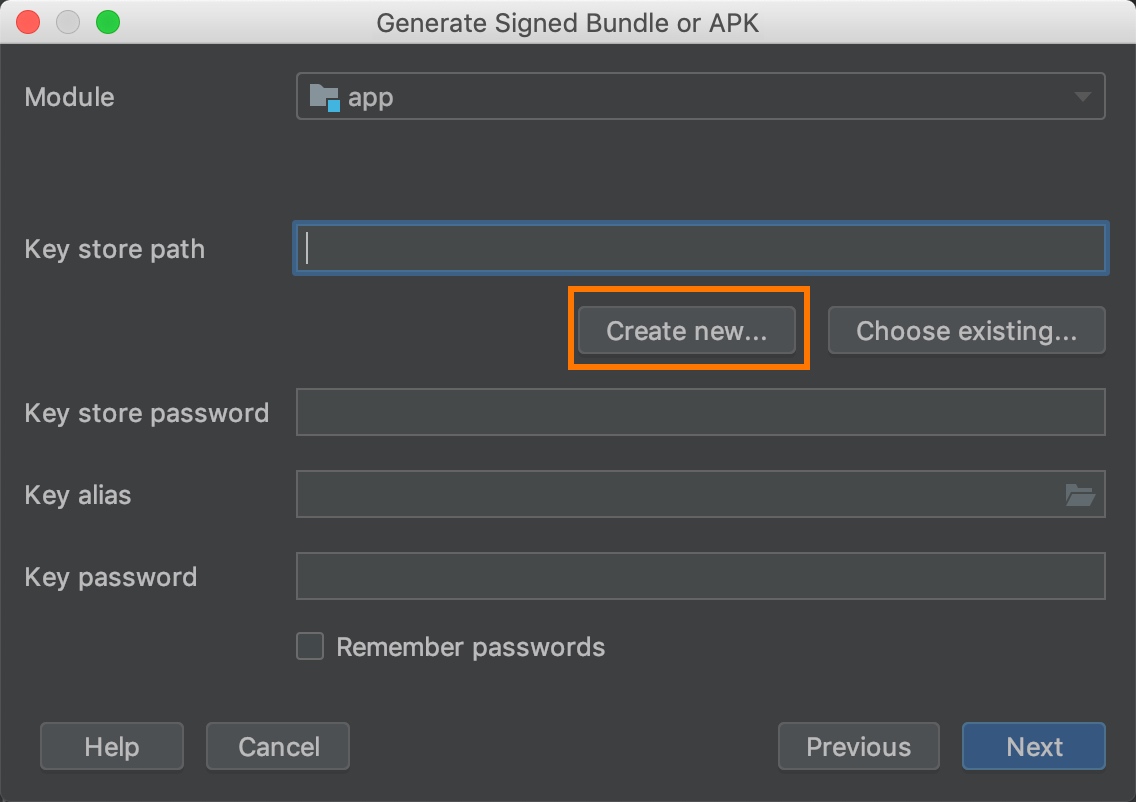
选择新建 Create new...
跟终端生成证书一样,填入证书信息,设置密钥
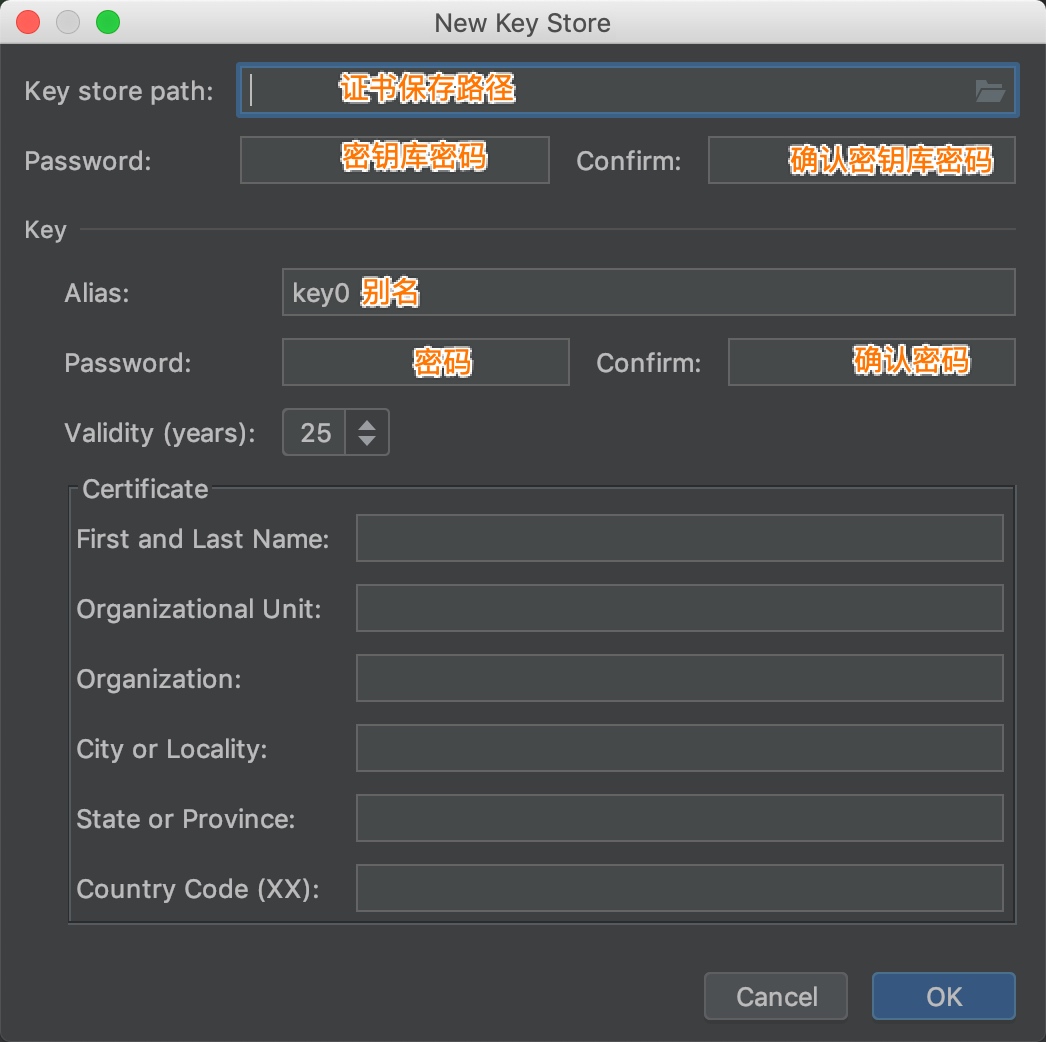
填写完成后,点击完成。签名证书也是可以在自己设置的目录路径中找到证书文件的。
查看证书
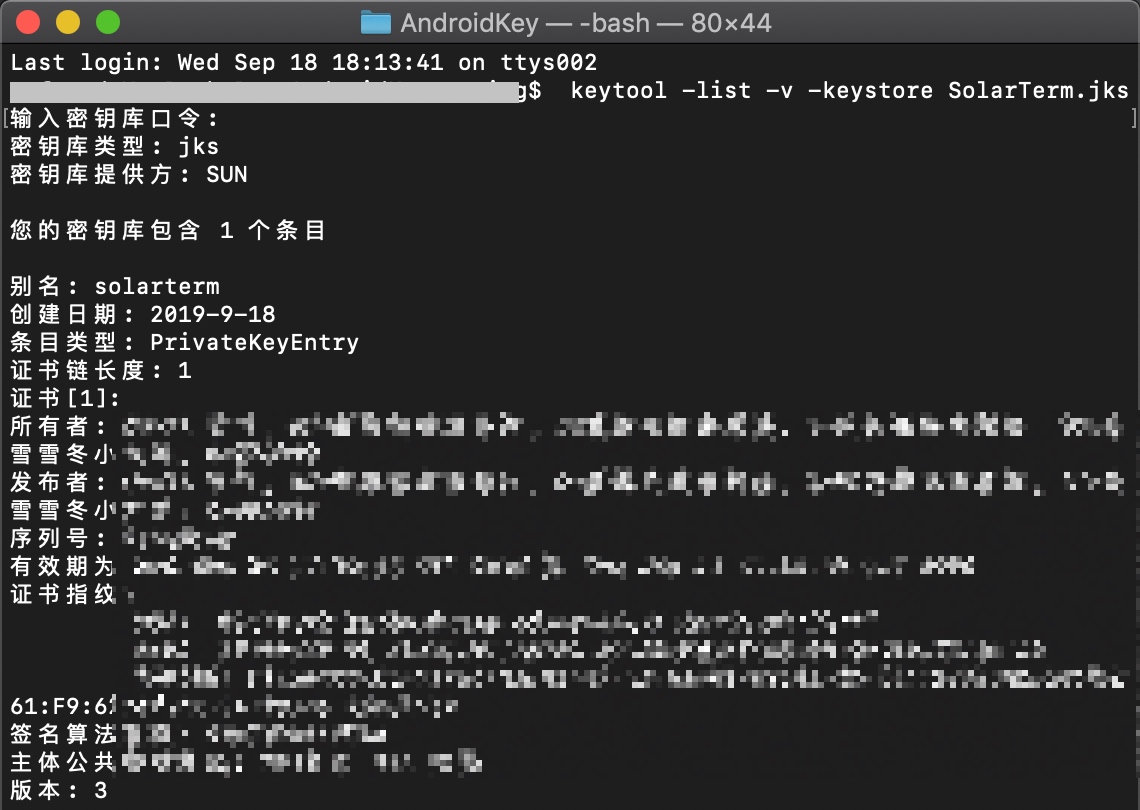
在签名证书的目录下打开终端,输入如下命令查看签名证书,会让你输入刚刚你设置的密钥。密钥无误后便能看到签名证书的信息了。
keytool -list -v -keystore 证书文件
选择推送消息服务商
我用的是消息推送服务商是个推,你也可以选择小米的推送,或
者其他服务商的推送服务。我这里以个推为例。
打开👉个推官网👈,点击登录,没有账号的先进行注册。
找到开发者中心 -> 在侧边菜单选择应用管理 -> 然后点击右上角的创建应用
创建应用的过程很简单,我就不做过多阐述了。
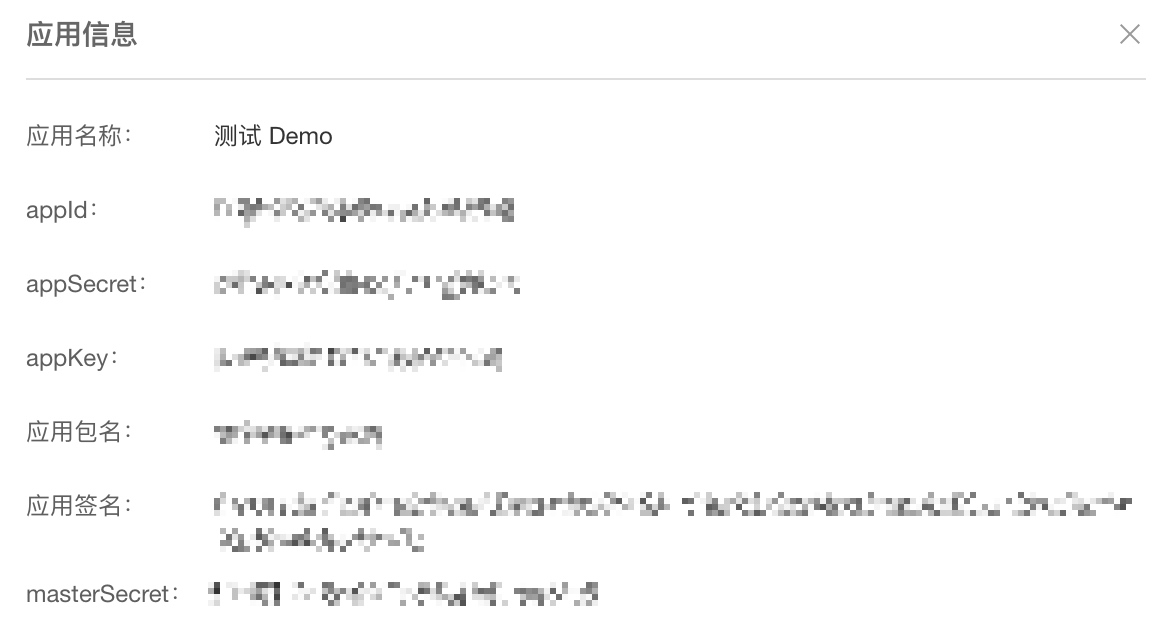
然后找到你刚刚创建好的应用,点击应用信息

把 appid , appSecret , appKey 都记录下来。
应用签名:就是我们刚刚那个签名证书文件中的 SHA256 的值。
包名是自己填入的,一般命名规则是,公司域名反过来加上项目名称。
这里需要注意的是,APP中的包名应该要与个推中创建应用的包名保持一致。
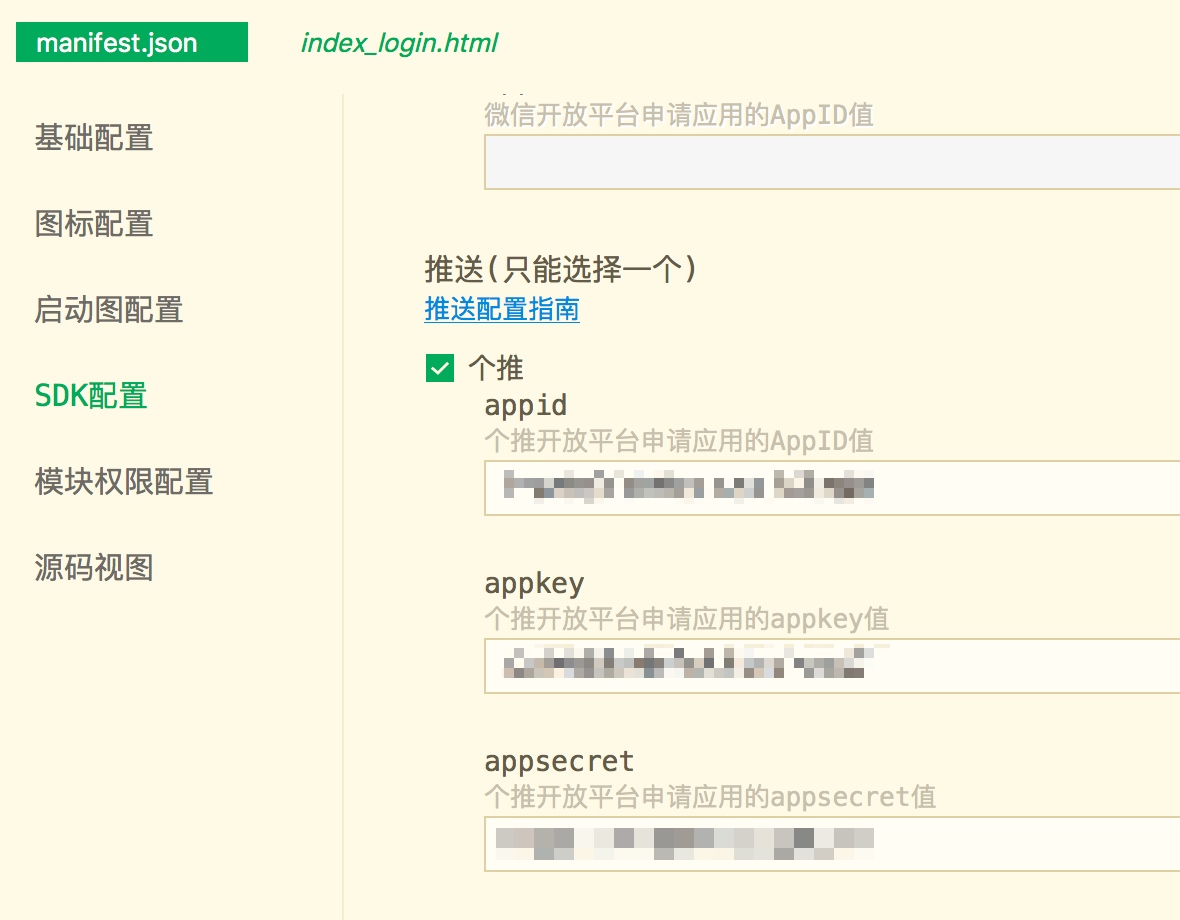
修改 APP 配置
找到 manifest.json 中的 SDK 配置。勾选个推,然后填入刚刚生成的
然后再点击发行 -> 原生APP 云打包,配置如下
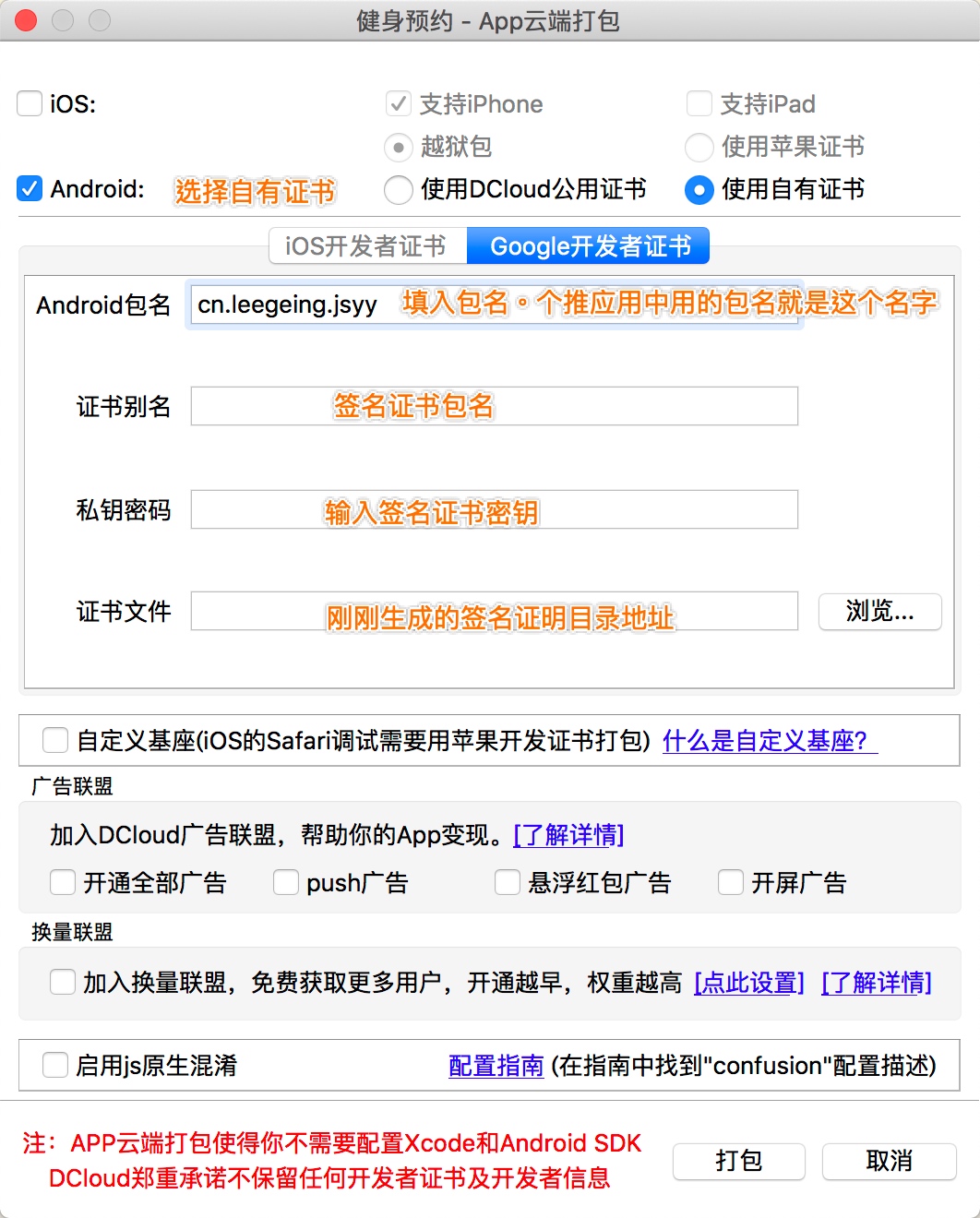
打包完成后,就可以使用个推推送消息了。
配置个推推送消息
进入个推开发者中心,选择个推.消息推送,在应用列表中选择创建推送。
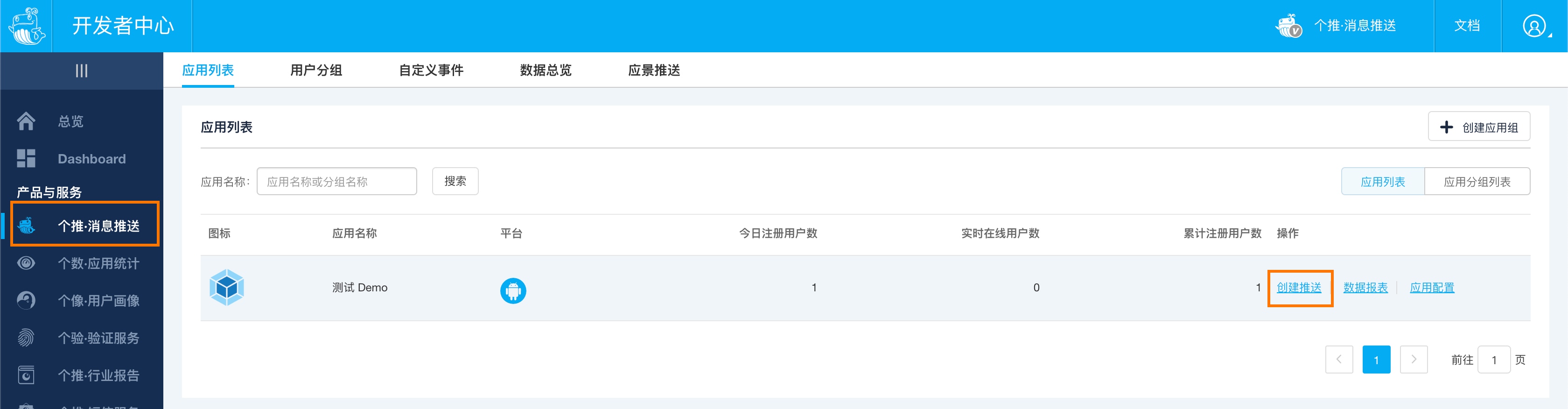
尝试简单配置推送消息
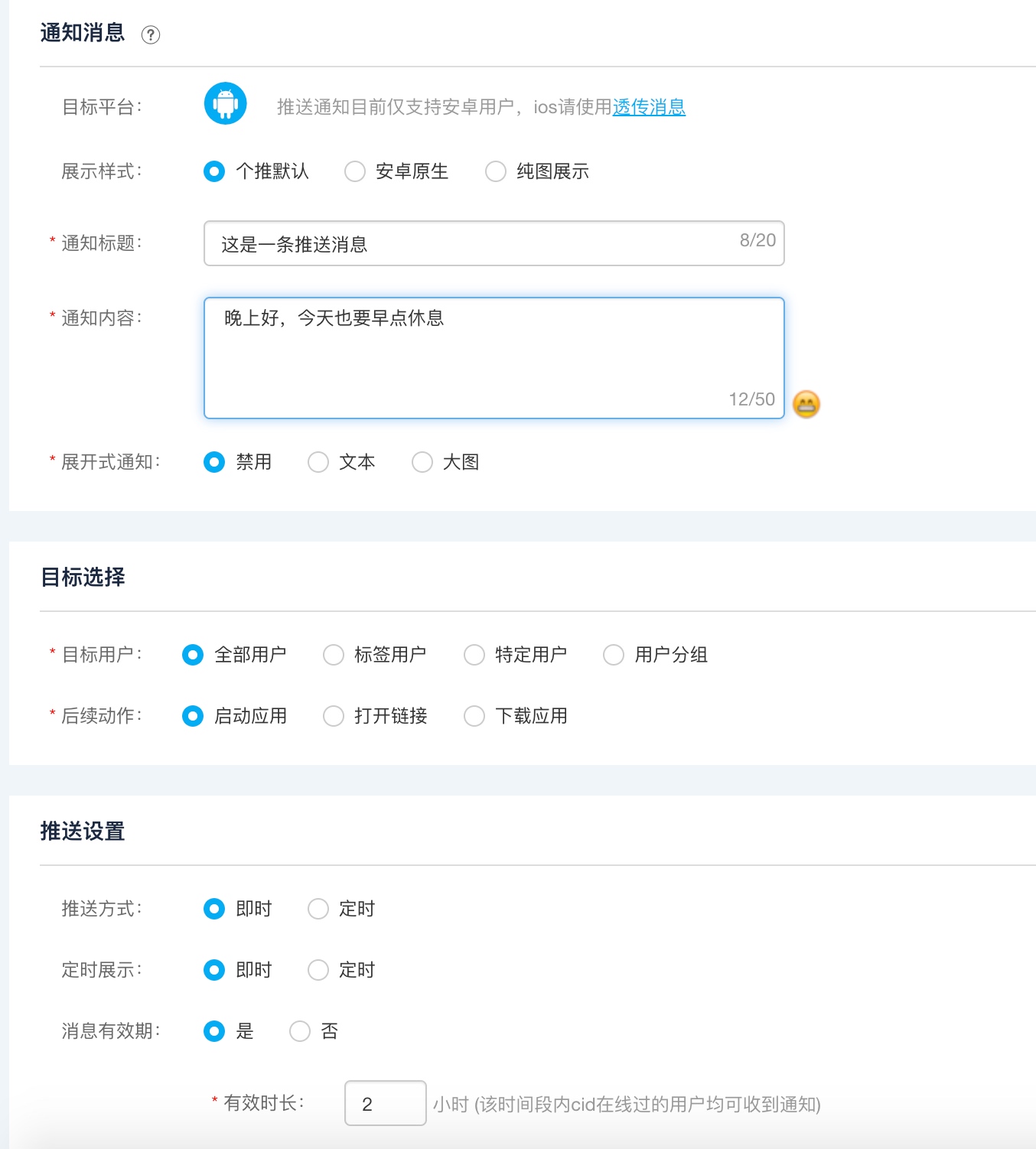
滑到最底部,点击发送预览,然后再点击确认,进行消息的推送,下面就是发送成功的预览图。
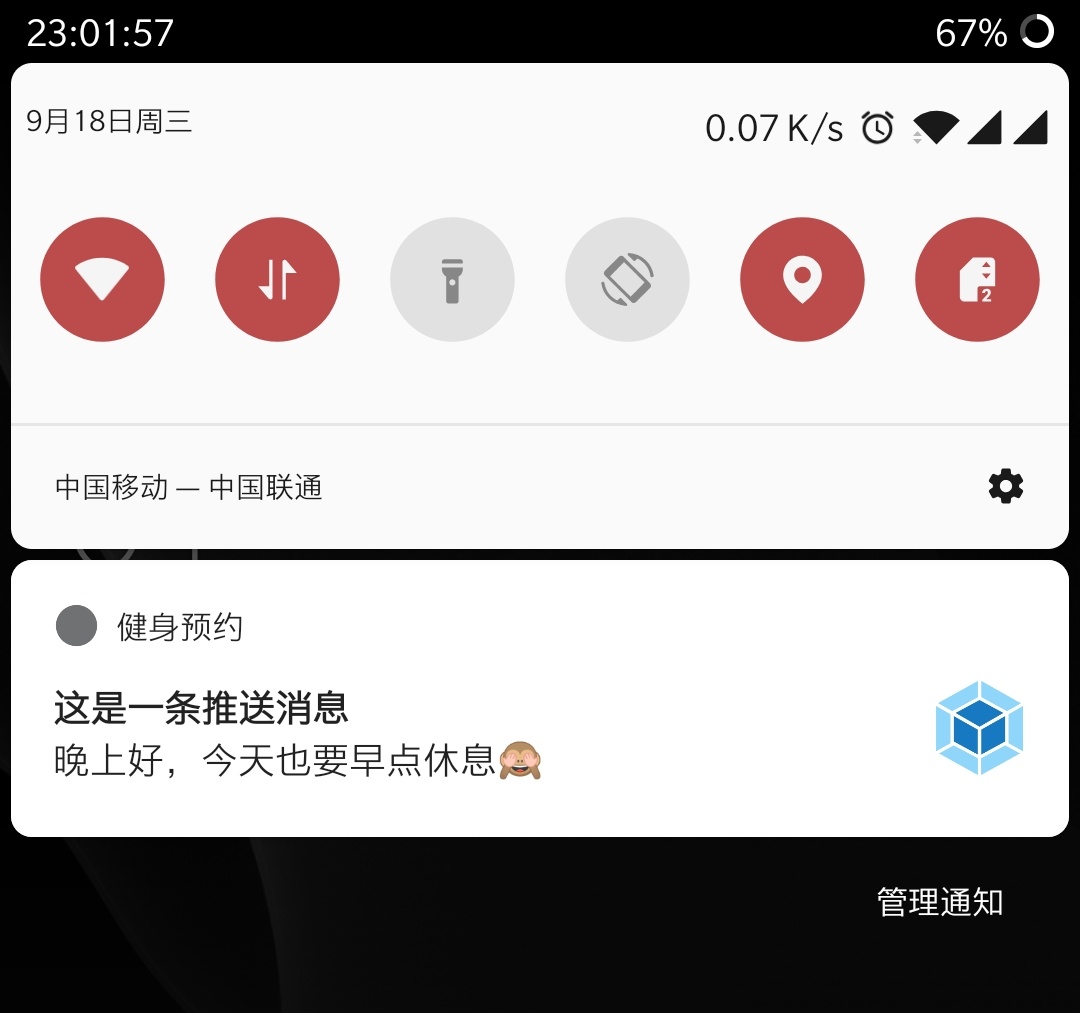
至此就告一段落了,这只是个推的简单入门,还有更多好玩有趣的就交给你去探索啦~~